电力树障分析工具操作手册
当前版本: 1.0.0
1. 系统概述
1.1 系统简介
电力树障分析工具是一款基于 Web 技术的输电线路树障分析工具,用于对无人机采集的点云数据进行距离风险分析和等级分类,帮助电力运维人员快速识别线路通道内的危险树木和障碍物。
1.2 主要功能
点云数据可视化:支持 LAS/LAZ 格式点云数据的导入和三维可视化
距离分析:计算地形点与导线之间的最小净空距离
等级分类:根据距离阈值对危险点进行等级划分
聚类分析:使用 DBSCAN 算法识别危险点聚集区域
报告生成:自动生成包含分析结果和截图的 PDF 报告
数据导出:导出分析结果为 LAS 格式,危险点坐标为 CSV 格式
1.3 适用场景
输电线路通道巡检数据分析
树障隐患识别与定位
线路安全距离评估
电力运维报告生成
1.4 技术要求
浏览器:推荐使用 Chrome 或 Edge 浏览器(版本 113 以上)
网络:本地运行,无需联网
分辨率:推荐 1440×900 以上
2. 主要界面说明
2.1 界面布局
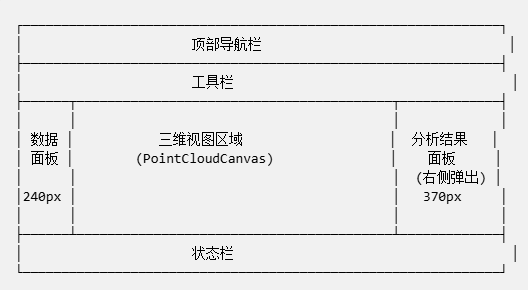
系统界面分为五个主要区域:
2.2 顶部导航栏
显示平台名称"低空工具平台"和子系统名称"电力树障分析"。
2.3 工具栏
工具栏分为两个标签页:
标签功能数据管理导入地形、导线、大号塔、小号塔点云数据分析执行分析、等级设置、聚类设置、导出报告、导出数据
数据管理标签按钮:
按钮功能说明导入地形导入地形点云 LAS/LAZ 文件地形点(树木、地面等)导入导线导入导线点云文件导线点(电力线)导入大号塔导入大号电塔点云档段终点电塔导入小号塔导入小号电塔点云档段起点电塔
分析标签按钮:
按钮功能说明执行分析开始距离+等级+聚类分析需先导入地形和导线数据等级设置配置危险等级阈值和颜色7级等级分类参数聚类设置配置 DBSCAN 聚类参数邻域半径、最小点数导出报告生成 PDF 单页报告包含截图和分析数据导出 LAS导出分析结果为 LAS 格式距离分析/等级分析结果导出 CSV导出危险点聚类中心经纬度坐标列表查看报告打开已生成的报告预览生成过报告后可用
2.4 数据面板(左侧)
左侧数据面板宽度 240px,可通过折叠按钮收起/展开。
面板内容:
区域内容坐标系状态显示当前坐标系配置状态(已配置/未配置)图层列表显示所有已导入的点云图层图层操作显示/隐藏、删除、清空
图层类型图标颜色:
图层类型颜色图标地形点云橙色 (#d97706)🟠导线点云蓝色 (#3b9eff)🔵大号电塔紫色 (#a78bfa)🟣小号电塔绿色 (#34d399)🟢距离分析结果红色 (#ff6b6b)🔴等级分析结果绿色 (#22c55e)🟢聚类分析结果红色 (#dc2626)🔴
图层操作:
点击图层名称:选中该图层
点击眼睛图标:切换图层可见性
点击删除图标:删除该图层
点击"清空全部":删除所有图层
2.5 三维视图区域
中央三维渲染区域,显示点云数据和电塔标注。
视图元素:
元素说明点云渲染根据 RGB 或分析结果颜色渲染电塔标注红色标签显示在电塔上方 20m聚类标记红色球体标识聚类中心位置颜色标尺底部显示距离/等级颜色对照点云大小滑块右下角调节渲染点大小(1-10)
视图控制按钮(左下角):
按钮视图模式说明前前视图正视导线-地形连线,小号塔在左俯俯视图俯视整体布局,连线水平后后视图后视连线,大号塔在左3D3D视图自由视角浏览
鼠标操作:
操作功能左键拖拽旋转视角右键拖拽平移视角滚轮缩放
2.6 分析结果面板(右侧)
右侧分析结果面板宽度 370px,执行分析后自动弹出。
面板顶部:
标题"分析结果"
关闭按钮(X)
视图模式切换(距离/等级/聚类):
模式显示内容距离分析渐变色标尺,显示距离区间等级分析各等级点数统计卡片聚类分析聚类数量、危险点数、阈值、聚类列表
分析结果详情:
信息项说明杆塔区间小号塔 ~ 大号塔名称等级标签当前等级颜色标签最近净空距离最小距离值(米)水平距离地形点与导线的水平距离垂直距离地形点与导线的垂直距离垂直高差地形点与导线的高度差距小号塔距离距起点电塔的距离电塔高差两塔之间的高度差分析时间分析执行时间耗时计算耗时(毫秒/秒)
2.7 状态栏
底部状态栏显示系统状态信息:
区域内容消息日志显示最近 20 条操作/状态消息总点数所有图层点数总和图层数当前图层数量
3. 功能操作
3.1 数据导入
3.1.1 导入地形点云
步骤:
点击工具栏"数据管理"标签
点击"导入地形"按钮
在文件选择对话框中选择地形点云 LAS/LAZ 文件
等待解析完成,左侧数据面板显示新增图层
三维视图自动显示地形点云
注意事项:
地形点云包含树木、地面、建筑物等点数据
文件格式必须是 LAS 或 LAZ
大文件解析可能需要数秒,请耐心等待
系统会自动识别真彩色渲染或高程渲染模式
3.1.2 导入导线点云
步骤:
点击"导入导线"按钮
选择导线点云文件
等待解析完成
注意事项:
导线点云是电力线的点数据
导线数据是距离分析的基准,必须导入
3.1.3 导入电塔点云
步骤:
点击"导入大号塔"按钮,导入档段终点电塔
点击"导入小号塔"按钮,导入档段起点电塔
电塔上方会显示红色标注(塔名)
注意事项:
电塔数据用于计算相对坐标系和视图定位
建议同时导入两座电塔以获得完整的分析结果
电塔标注自动显示在塔顶上方 20m
3.2 坐标系配置
3.2.1 自动识别坐标系
系统在导入 LAS 文件时会自动尝试从 VLR 记录中识别坐标系信息。如果识别成功,状态栏会显示坐标系名称。
3.2.2 手动配置坐标系
步骤:
点击左侧数据面板中的"坐标系配置"按钮
在弹出的对话框中选择投影类型: UTM:通用横轴墨卡托投影
CGCS2000:中国国家大地坐标系
输入或选择投影带号(如 UTM 50N)
点击"保存"
注意事项:
如果 LAS 文件包含坐标系信息,建议使用自动识别
中国境内通常使用 UTM 50N 或 CGCS2000
坐标系配置影响报告中的经纬度坐标转换
3.3 等级设置
3.3.1 打开等级设置对话框
步骤:
点击工具栏"分析"标签
点击"等级设置"按钮
弹出等级配置对话框
3.3.2 配置等级参数
对话框内容:
参数说明等级 ID等级编号(1-7)等级名称等级标签(如"1级"、"2级")最小距离该等级的最小距离阈值(米)最大距离该等级的最大距离阈值(米),-1 表示无上限颜色该等级的显示颜色
默认配置:
等级距离范围颜色危险程度1级< 5m红色极危险2级5-7m橙色高危险3级7-10m黄色中等危险4级10-12m绿色低危险5级12-15m青色关注6级15-20m蓝色正常7级> 20m紫色安全
操作:
点击某一行可编辑参数
点击颜色块可更改颜色
点击"保存"保存配置
配置会保存到浏览器本地存储,下次打开自动加载
3.4 聚类设置
3.4.1 打开聚类设置对话框
步骤:
点击工具栏"分析"标签
点击"聚类设置"按钮
3.4.2 配置 DBSCAN 参数
参数说明:
参数范围说明邻域半径 (eps)5-30m判断点是否属于同一聚类的距离阈值最小点数 (minPts)5-50形成聚类所需的最少点数
参数选择建议:
eps 较小:产生更多小聚类,适合密集危险点
eps 较大:产生更少大聚类,适合分散危险点
minPts 较大:过滤噪声点,只保留显著聚类
minPts 较小:保留更多聚类,包含小型危险区
3.5 执行分析
3.5.1 分析前置条件
执行分析前必须满足:
已导入地形点云数据
已导入导线点云数据
3.5.2 执行分析操作
步骤:
点击工具栏"分析"标签
选择计算模式(可选): WebGPU:GPU 加速,速度最快(需要浏览器支持)
JS Worker:多线程计算,兼容性好
点击"执行分析"按钮
观察进度提示(Toast 和状态栏消息)
分析完成后右侧自动弹出结果面板
分析流程:
构建空间索引(Octree)
分块计算距离(地形点 vs 导线点)
实时渲染距离结果(增量显示)
等级分类(根据等级阈值)
筛选危险点(距离 < 阈值)
DBSCAN 聚类分析
生成分析结果面板 3.5.3 分析结果解读
距离分析结果:
渐变色标尺从红到紫表示距离从近到远
红色区域为最近距离点(危险区域)
可切换视图查看不同角度
等级分析结果:
各等级卡片显示点数统计
1-2级为危险等级,需重点关注
等级颜色与设置一致
聚类分析结果:
显示聚类数量和危险点总数
阈值显示危险点的筛选标准
聚类列表显示每个聚类的详细信息: 聚类编号
点数
平均距离
最小距离
3.6 视图切换
3.6.1 切换视图模式
步骤:
点击三维视图左下角的视图控制按钮
选择目标视图模式
视图说明:
视图说明适用场景前视图正视导线-地形连线,小号塔在左查看线路走向和距离分布俯视图俯视整体布局查看危险点空间分布后视图后视连线查看另一侧线路情况3D视图自由视角全面浏览和细节查看
3.6.2 调节点云大小
步骤:
找到三维视图右下角的点云大小滑块
拖动滑块调节大小(1-10)
观察点云渲染效果变化
建议:
小点(1-2):适合密集点云,减少遮挡
中等点(3-5):默认设置,平衡可见性和细节
大点(6-10):适合稀疏点云或演示展示
3.7 报告导出
3.7.1 生成单页报告
步骤:
执行分析后,点击工具栏"导出报告"按钮
系统自动切换视图并截图(约需 10-15 秒)
弹出报告预览对话框
查看报告内容,确认无误
点击"下载 PDF"保存报告
报告内容:
内容说明项目标题"220kV输电线路树障分析"杆塔区间小号塔 ~ 大号塔名称净空距离最近净空距离值其他距离指标水平距离、垂直距离等截图俯视图、侧视图、距离图、等级图
3.7.2 查看已生成报告
步骤:
生成过报告后,点击"查看报告"按钮
打开报告预览对话框
可重新下载 PDF
3.8 数据导出
3.8.1 导出距离分析结果(LAS)
步骤:
执行距离分析后
点击工具栏下拉菜单"导出 LAS"
选择"导出距离分析"
选择保存位置和文件名
生成 LAS 文件包含: XYZ 坐标(原始坐标)
RGB 颜色(距离颜色)
距离值(存储在用户数据字段)
3.8.2 导出等级分析结果(LAS)
步骤:
执行分析后
点击"导出 LAS" → "导出等级分析"
保存 LAS 文件
文件包含: XYZ 坐标
RGB 颜色(等级颜色)
等级值(存储在用户数据字段)
3.8.3 导出危险点聚类中心(CSV)
步骤:
执行聚类分析后
点击"导出 CSV"按钮
选择保存位置和文件名
生成 CSV 文件
CSV 文件格式:
列内容序号聚类编号经度聚类中心经度(WGS84)纬度聚类中心纬度(WGS84)高度聚类中心高度(米)平均距离聚类内点的平均距离最小距离聚类内点的最小距离
用途:
导入 GIS 系统进行进一步分析
生成现场巡检路线
与其他数据融合分析
4. 状态说明
4.1 状态栏消息
状态栏显示最近 20 条系统消息,包括:
消息类型示例说明系统状态"系统就绪,请通过'数据管理'导入点云数据"系统启动提示导入进度"解析进度: 50%"LAS 文件解析进度导入成功"成功导入 xxx.las,共 100000 个点"导入完成导入失败"解析失败: 文件格式错误"导入错误提示分析进度"computing: 75%"分析计算进度分析完成"分析完成,最小净空: 3.5m"分析结果摘要导出状态"导出完成: xxx.pdf"导出操作结果
4.2 Toast 提示
系统使用 Toast 弹窗提示重要信息:
Toast 类型颜色示例场景信息蓝色正在解析文件、正在执行分析成功绿色导入成功、分析完成、导出完成警告黄色文件无投影信息、所有图层已清空错误红色请先导入数据、解析失败、分析失败
4.3 坐标系状态
左侧数据面板顶部显示坐标系状态:
状态显示说明未配置"未配置投影"未导入数据或未配置坐标系已配置"UTM 50N" 或 "CGCS2000 Zone X"已自动识别或手动配置
4.4 图层状态
图层列表中每个图层显示状态信息:
信息说明图层名称类型-文件名点数该图层点数可见性眼睛图标表示是否可见渲染模式真彩色渲染/高程渲染/距离渲染/等级渲染/聚类渲染
5. 常见问题
5.1 数据导入问题
Q1: LAS 文件导入失败,提示"解析失败"
原因:
文件格式不是标准 LAS/LAZ 格式
文件损坏或数据不完整
文件版本不支持(仅支持 LAS 1.2+)
解决方法:
确认文件是 LAS 或 LAZ 格式
使用其他工具(如 LAStools)检查文件完整性
尝试转换文件为 LAS 1.2 格式
Q2: 导入后点云显示不正常
原因:
点云坐标范围异常(如经纬度坐标未转换)
点云颜色数据缺失
解决方法:
确认点云使用投影坐标(UTM/CGCS2000),不是经纬度
检查 LAS 文件是否包含 RGB 数据
Q3: 大文件导入很慢
原因:
文件点数过多(百万级以上)
浏览器性能限制
解决方法:
使用性能更好的浏览器(Chrome)
减少同时导入的图层数量
使用更小的测试数据集
5.2 分析计算问题
Q4: 点击"执行分析"提示"请先导入地形点云数据"
原因:
未导入地形点云
地形图层已被删除
解决方法:
先导入地形点云数据
确认地形图层存在于数据面板
Q5: 点击"执行分析"提示"请先导入导线点云数据"
原因:
未导入导线点云
解决方法:
导入导线点云数据(必须)
Q6: 分析计算卡住不动
原因:
点云数据量过大
浏览器内存不足
WebGPU 不兼容导致卡顿
解决方法:
尝试使用 JS Worker 模式(更稳定)
关闭其他浏览器标签释放内存
减少导入的点云数据量
Q7: WebGPU 模式不可用
原因:
浏览器不支持 WebGPU
Chrome/Edge 版本低于 113
显卡驱动过旧
解决方法:
更新浏览器到最新版本
使用 JS Worker 模式替代
更新显卡驱动
5.3 视图显示问题
Q8: 点云看不清楚
原因:
点大小设置过小
视角距离过远
背景色与点云颜色相近
解决方法:
调大点云大小滑块(右下角)
使用滚轮缩放拉近视角
切换到前视图或俯视图
Q9: 电塔标注看不见
原因:
未导入电塔数据
电塔图层被隐藏
视角不对准电塔
解决方法:
导入电塔点云数据
确认电塔图层可见性开启
使用视图切换按钮自动定位
Q10: 视图切换后画面变形
原因:
相机 damping 效果未完成
电塔数据缺失导致定位不准确
解决方法:
等待 1-2 秒让视图稳定
导入电塔数据改善定位
手动调整视角
5.4 报告导出问题
Q11: 点击"导出报告"提示"请先执行距离分析"
原因:
未执行分析操作
解决方法:
先执行分析,生成结果后再导出报告
Q12: 报告截图不完整
原因:
分析结果面板遮挡视图
截图时机不对
解决方法:
导出报告时会自动关闭结果面板
等待截图完成(约 10-15 秒)
Q13: PDF 下载失败
原因:
浏览器下载权限问题
网络问题(某些企业网络限制下载)
解决方法:
检查浏览器下载设置
尝试手动保存(右键另存为)
5.5 数据导出问题
Q14: 导出 LAS 文件选择器不弹出
原因:
浏览器不支持 File System Access API
Firefox/Safari 等浏览器兼容性问题
解决方法:
使用 Chrome 或 Edge 浏览器
系统会自动降级为直接下载方式
Q15: 导出的 CSV 经纬度坐标不对
原因:
坐标系配置错误
未正确转换投影坐标到 WGS84
解决方法:
检查坐标系配置是否正确
确认点云使用的是投影坐标(UTM/CGCS2000)
手动配置正确的投影带号
5.6 其他问题
Q16: 页面刷新后数据丢失
原因:
数据存储在浏览器内存中,不持久化
解决方法:
分析完成后及时导出结果
等级设置会保存到本地存储
Q17: 如何判断分析结果是否正确?
验证方法:
对比导线和地形的空间位置是否合理
检查最近距离值是否在预期范围内
查看危险点分布是否与实际情况相符
导出 LAS 文件用其他软件验证
Q18: 系统支持多少点云数据?
建议上限:
点数性能建议< 10万优秀适合演示和测试10-50万良好适合常规分析50-100万可接受需耐心等待> 100万较慢建议分块处理
附录:快捷键
快捷键功能滚轮上放大滚轮下缩小左键拖拽旋转视角右键拖拽平移视角(暂无键盘快捷键)-
本手册最后更新:2026年5月
文档持续更新中,如有问题请联系 技术支持:13305108038